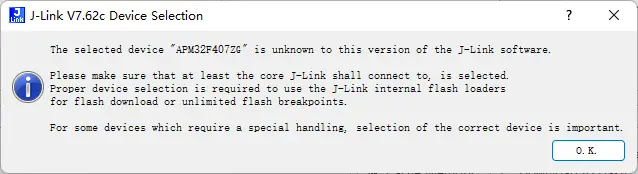
在将STM32替换为Geehy极海 APM32芯片调试时,使用Keil+J-Link首次下载程序,总会弹出设备未知的提示框,虽选择对应内核仍可下载,但每次操作繁琐。本文将详细讲解如何让J-Link原生支持APM32芯片,彻底消除该提示。
一、使用环境
系统:Windows 11
调试器:J-Link V9(软件版本V7.62c)
目标芯片:APM32F407ZG
开发环境:Keil MDK 5.36
二、问题根源
J-Link软件的默认芯片列表中未收录APM32系列,因此识别不到目标设备,弹出未知设备提醒。只需向J-Link的设备配置文件中添加APM32芯片信息,即可解决问题。
三、核心原理:JLinkDevices.xml配置文件
J-Link通过安装目录下的JLinkDevices.xml文件识别芯片,该文件可自定义添加未公开的新设备,是解决问题的核心。
该文件包含两个关键配置节点:
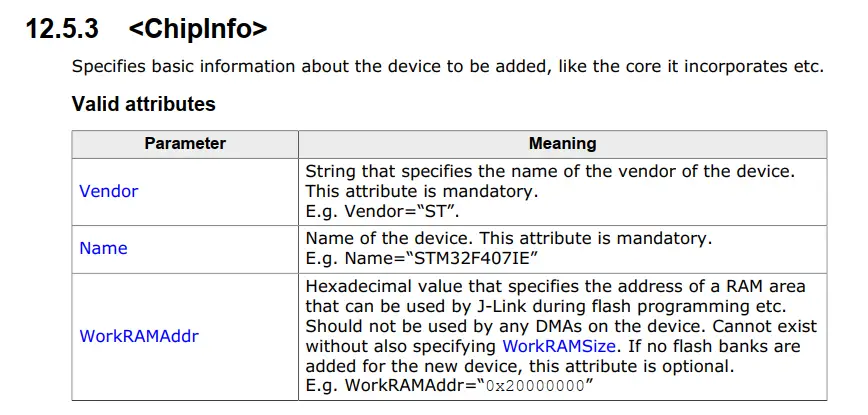
1.ChipInfo:定义芯片基础信息
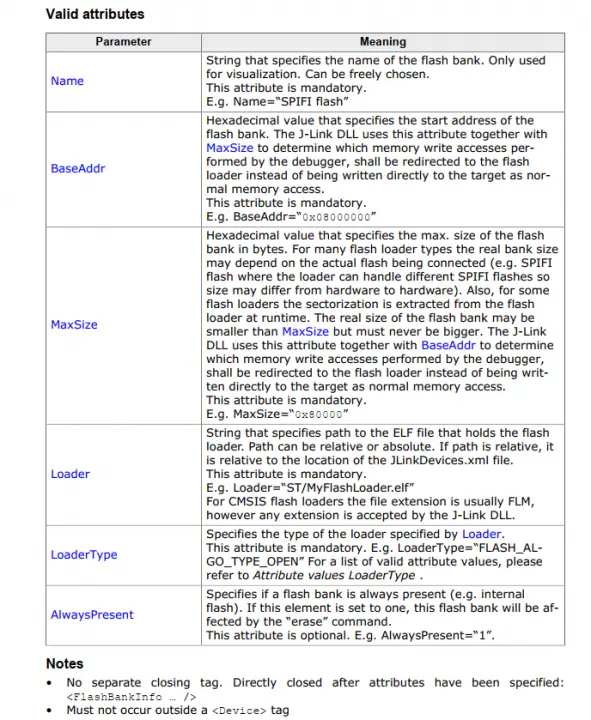
2.FlashBankInfo:定义芯片Flash下载相关参数
四、关键参数说明
1.ChipInfo节点(必填)
用于配置芯片核心信息,参数如下:
Vendor:芯片厂商(Geehy)
Name:芯片完整型号(如APM32F407ZG)
Core:芯片内核(Cortex-M4对应JLINK_CORE_CORTEX_M4)
WorkRAMAddr:工作RAM基地址(APM32F4为0x20000000)
WorkRAMSize:工作RAM大小(APM32F4为0x00020000)
2.FlashBankInfo节点(必填)
用于配置Flash下载算法,参数如下:
Name:Flash分区名称(如IROM1)
BaseAddr:Flash起始地址(APM32为0x08000000)
MaxSize:Flash最大容量(按芯片型号填写)
Loader:Flash下载算法文件路径(.FLM格式)
LoaderType:算法类型(固定为FLASH_ALGO_TYPE_OPEN)
AlwaysPresent:内置Flash标识(填1)
五、获取APM32 Flash下载算法
Keil可正常下载APM32程序,说明Geehy已提供CMSIS标准的.FLM下载算法,路径如下:Keil安装目录PacksGeehyAPM32F4xx_DFP1.0.1Flash常用算法:
APM32F4xx_512.FLM(512KB Flash)
APM32F4xx_1024.FLM(1024KB Flash)
J-Link支持直接使用Keil的.FLM算法,无需额外转换。
六、手动添加APM32芯片配置
1.获取管理员权限:以管理员身份打开记事本,编辑J-Link安装目录下的JLinkDevices.xml。
2.添加设备配置:在<Database>与</Database>之间插入以下代码(以APM32F417IG为例):
<Device>
<ChipInfo Vendor="Geehy" Name="APM32F417IG" Core="JLINK_CORE_CORTEX_M4" WorkRAMAddr="0x20000000" WorkRAMSize="0x00020000" />
<FlashBankInfo Name="IROM1" BaseAddr="0x08000000" MaxSize="0x00100000" Loader="Devices/Geehy/APM32F4/APM32F4xx_1024.FLM" LoaderType="FLASH_ALGO_TYPE_OPEN" AlwaysPresent="1"/>
</Device>
放置算法文件:将.FLM算法拷贝到J-Link安装目录的Devices/Geehy/APM32F4/路径下。
七、一键添加全系列APM32芯片
若需支持所有APM32型号,可按以下两步快速配置:
1.把准备好的Devices文件夹,直接复制到J-Link根目录(非子目录)。
2.将JLinkDevices_Geehy.xml中的全部内容,粘贴到J-Link自带JLinkDevices.xml的<Database>标签内。
八、验证效果
1.打开J-Link GDB Server,进入目标设备设置界面。
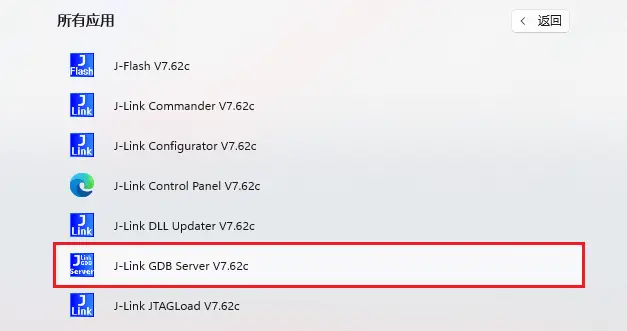
2.厂商(Manufacturer)选择Geehy,即可看到完整的APM32芯片列表。
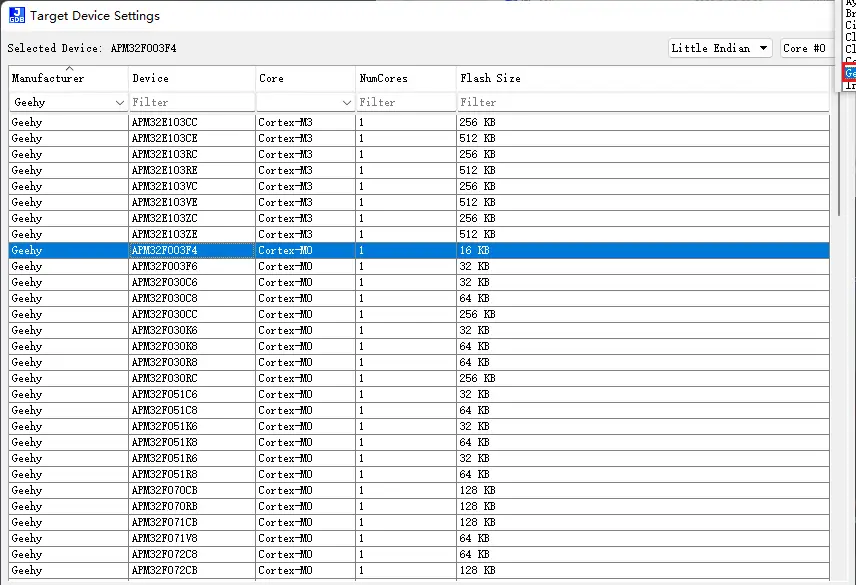
3.新建工程下载程序,不再弹出未知设备提示,可直接识别并下载。
Copyrights© Shenzhen Linkchip Co.,LTD All Rights Reserved.


